Controlli comuni e lettura musicale
IntervalsMaster è un ambiente multiuso per studiare, praticare, sperimentare, provare idee e comporre. Puoi allenare l’orecchio, approfondire un concetto sullo strumento, confrontare soluzioni musicali o creare una backtrack completa. Scegli un solo percorso oppure collega i moduli alla DAW per sviluppare il tuo materiale.
Pannello destro · visualizzazione. Mostra il materiale scelto: titolo e analisi, tastiera dello strumento o fretboard, accordi, cerchio musicale e spartito, dove previsti. Le evidenziazioni seguono l’ascolto e la navigazione nota per nota. Usa queste viste per confrontare posizione, altezza, ritmo e funzione armonica della stessa frase. Su schermi stretti i pannelli possono disporsi uno sotto l’altro e i controlli possono essere richiusi.
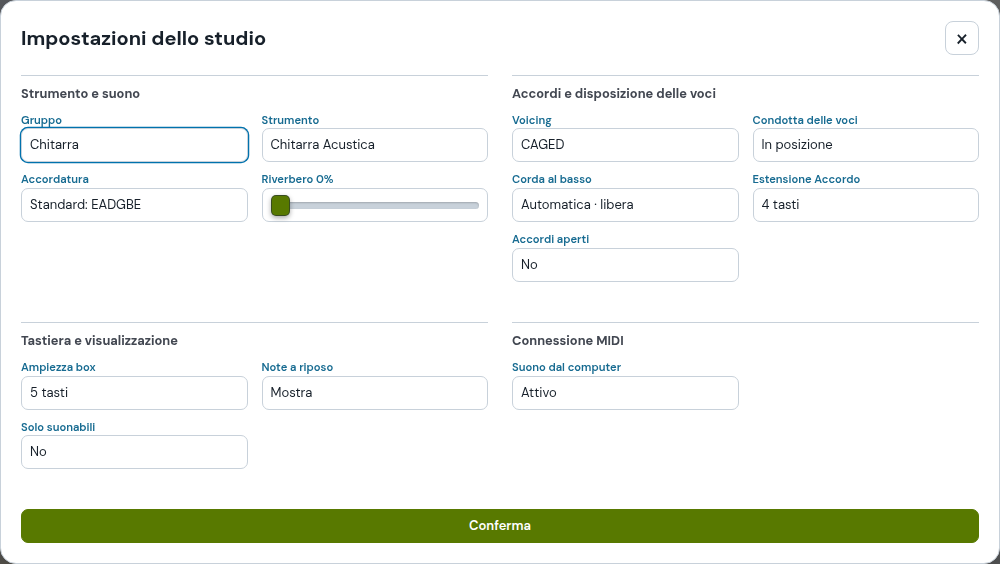
Impostazioni dello studio
Il popup condiviso riunisce Strumento e suono, Accordi e disposizione delle voci, Tastiera e visualizzazione e MIDI. Conferma applica le modifiche. Tempo e pulsazione restano nel pannello della pagina. Le viste strumento compatte condividono i pulsanti persistenti per ordine delle note e, sugli strumenti a corda compatibili, TAB.
Nel popup imposta strumento, accordatura, riverbero, voicing e limiti delle posizioni dove previsti. Premi Conferma per applicare e salvare; chiudere senza confermare scarta le modifiche. Tempo e pulsazione si regolano nel pannello della pagina. Le preferenze compatibili vengono ripristinate senza avviare audio o timer. Nel pannello dello studio resta la tonalità.
In Ascolta e Allenamento, Metronomo si trova sopra Allenamento. I numeri accanto al comando seguono i beat del clock audio; il primo beat della battuta è distinto. Play avvia la frase, Metronomo controlla il click: sono comandi separati. Se il metronomo è già attivo, i licks e gli studi che usano il lettore condiviso partono sul primo beat della battuta successiva; il ritmo e la durata scritti della frase restano invariati. Il ripristino delle impostazioni non avvia il click.
| Controllo / termine | Uso pratico |
|---|---|
| Tonica, scala e modo | Definiscono il centro e il materiale musicale disponibile. Verifica la tonica prima di unire parti generate in moduli diversi. |
| Strumento | Influenza registro, resa sonora e rappresentazione. Le opzioni dipendono da ciò che il modulo supporta. |
| Voicing, rivolto, shape | Definiscono come sono disposte le voci dell’accordo. Due accordi con la stessa sigla possono avere note distribuite in modo diverso. |
| Posizione e corda di partenza | Guidano le diteggiature negli strumenti a corde quando previste dal modulo. |
| Tempo e pulsazione | Raccoglie BPM, metro e gli altri parametri ritmici pertinenti. Non tutti i moduli espongono ogni opzione. |
| Play, Stop | Avviano, ripetono o fermano l’ascolto. Le ripetizioni del singolo modulo e quelle della DAW sono impostazioni diverse. |
| DAW | Crea Blocco in DAW aggiunge il materiale corrente; Sovrascrivi blocco aggiorna invece il blocco dal quale sei entrato nel modulo. |
Il fretboard mostra posizioni e intervalli sulle corde; la tastiera mostra la distribuzione sul piano; il pentagramma aiuta a leggere altezze e ritmo; il cerchio musicale offre una lettura delle relazioni tonali nei moduli che lo prevedono. Leggi sempre la legenda locale: il colore di una nota può indicarne il ruolo musicale.
Le preferenze condivise possono essere riprese da altri moduli compatibili. Prima di generare una parte controlla comunque strumento, tonica, registro e BPM: non tutte le funzioni usano gli stessi parametri.
Digital Audio Workstation: sempre in fondo
Nei moduli che generano materiale per la composizione, la sezione Digital Audio Workstation compare in fondo al pannello. Crea Blocco in DAW trasferisce il materiale selezionato; i comandi di ascolto restano separati. Chords Tutor può trasferire la propria composizione di voicing. Scale e arpeggi mantiene invece il percorso dedicato alla pratica.
I comandi di ritorno, sovrascrittura e annullamento si trovano nello stesso blocco DAW. La creazione usa lo strumento e gli accordi correnti, compresa la parte di basso quando è selezionato il basso.
Ascolta e Allenamento condiviso
Play e Stop occupano la prima riga. Inizio, Indietro e Avanti permettono di navigare il materiale. Il selettore Ripetizione gestisce i loop: non occorre un secondo pulsante Loop. Questi comandi sono gli stessi anche in Licks Batteria e Modal Interchange. Le selezioni del pannello vengono ricordate.
La sezione Ascolta e Allenamento sostituisce il vecchio pannello in tutti i laboratori e gli studi strumentali. Apri Allenamento per ascoltare il modello, registrare la tua esecuzione e confrontarla. Il numero di ripetizioni e le impostazioni di registrazione restano salvati; riaprire il pannello non avvia audio o registrazione. Per la batteria il confronto valuta gli attacchi e il ritmo, senza identificare i singoli tamburi.
Schede PDF: progressione e sintesi degli accordi
Premi Scheda PDF nel pannello di ascolto per scaricare una scheda utilizzabile offline. Nei pannelli strumento compatibili, se Mostra TAB è attivo la scheda riporta la TAB al posto della fretboard, con gli accordi. Pentagramma e TAB vengono ricomposti in righe di quattro battute, mantenendo note, durate, bending e slide. Nei Brani il documento riporta il titolo e la progressione in box, quattro battute per riga. Le sezioni riportano i nomi disponibili nel brano e gli intervalli di battute, senza inventare una forma A/B. La tabella Sequenza completa viene omessa quando è presente il chart degli accordi.
La sintesi degli accordi raccoglie piccoli diagrammi senza ripetere la stessa sigla. Con la chitarra mostra le posizioni sulla fretboard e gli intervalli rispetto alla fondamentale; con le tastiere usa la rappresentazione dello strumento. I diagrammi derivano dal mapper condiviso e dalle impostazioni correnti. Nel riepilogo del brano viene mostrata una posizione per ogni sigla: le eventuali altre disposizioni incontrate durante la progressione non sono elencate tutte.
Viste strumento, ordine delle note e TAB
I pannelli strumento condividono una struttura compatta con le informazioni essenziali e i comandi. «Mostra ordine delle note» è un pulsante on/off: nella fretboard i numeri sostituiscono gli intervalli visibili e piccoli punti localizzano le posizioni; la tonica resta rossa. Le ripetizioni e le indicazioni di bending appartengono a ogni passaggio della sequenza.
«Mostra TAB» sostituisce la fretboard nello stesso spazio con una tablatura per chitarra, basso, ukulele e archi, usando le posizioni e l’accordatura configurate. Le sigle degli accordi compaiono sopra le battute; le parti armonizzate mostrano anche le note simultanee dell’accordo. Bending e slide mantengono le indicazioni della frase. La TAB non è disponibile per tastiere e fiati; l’ordine dei passaggi usa la vista appropriata dello strumento. Quando la TAB è visibile, il pulsante diventa «Mostra tastiera» per tornare alla fretboard. La TAB occupa tutta la larghezza del pannello e riporta l’intera sequenza del pentagramma, comprese pause e durate. Sugli archi e sugli strumenti fretless i numeri indicano la distanza in semitoni dalla corda vuota, non il numero del dito.
I due pulsanti conservano la scelta tra ricaricamenti e funzioni compatibili, senza avviare l’ascolto. La scheda PDF riporta la vista scelta: TAB attiva al posto della fretboard, con gli accordi. Pentagramma e TAB vengono ricomposti in sistemi di quattro battute quando il materiale lo consente; l’ultima riga conserva le battute residue. Le alterazioni musicali nel testo usano un font incorporato.
